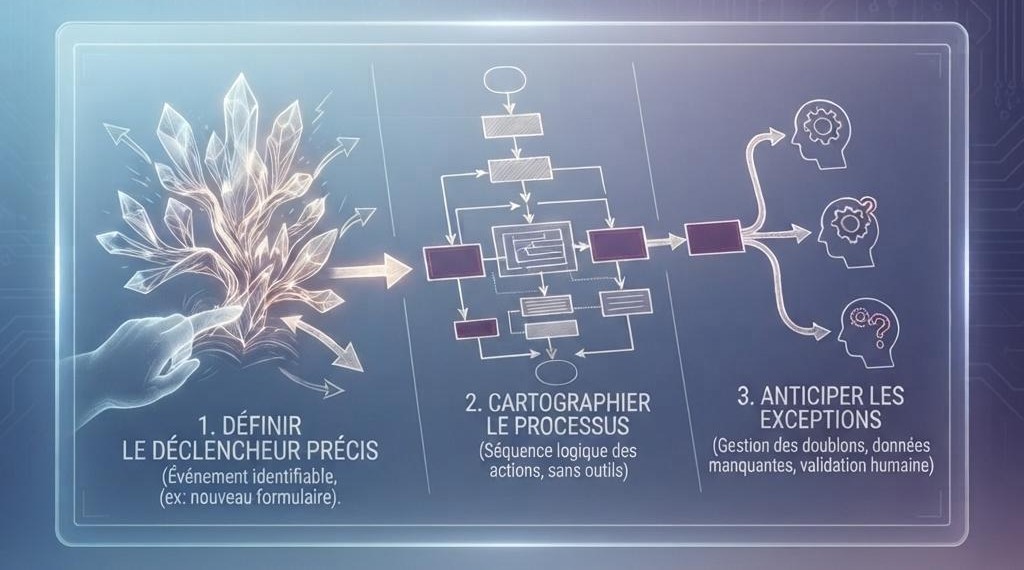
Dans la première partie, vous avez identifié le déclencheur de votre workflow et cartographié, étape par étape, tout ce qui doit se produire ensuite — sans encore toucher à un outil. Place à la mise en œuvre concrète.
Reliez vos outils entre eux avec une plateforme comme Zapier ou Make, configurez les actions automatiques, et traduisez techniquement les exceptions repérées en partie 1.
Dans cet article
- Choisir sa plateforme : Zapier ou Make
- Configurer le déclencheur
- Ajouter les actions dans l'ordre
- Gérer les cas particuliers
- Tester, activer, surveiller
Choisir sa plateforme : Zapier ou Make
Deux outils dominent le marché grand public et PME. Le choix dépend surtout de la complexité de votre schéma issu de la partie 1.
1
Zapier
Modèle linéaire simple : un déclencheur, puis une suite d'actions (« Zaps »). Interface très accessible, idéale pour démarrer.
- Idéal pour : workflows simples
- Courbe d'apprentissage : courte
- Un Zap = un déclencheur + des actions en chaîne
- Plus de 6 000 applications connectables
- Moins adapté aux logiques conditionnelles complexes
2
Make
Modèle visuel en scénario, avec branches conditionnelles, boucles et contrôle fin sur les données qui transitent d'une étape à l'autre.
- Idéal pour : workflows conditionnels
- Courbe d'apprentissage : moyenne
- Schéma visuel proche de la cartographie de la partie 1
- Routeurs pour gérer les branches « si... sinon... »
- Contrôle plus fin sur le format des données transmises
3
Comment trancher
Une action déclenche une ou deux actions directes ? Zapier suffit. Le schéma comporte des branches conditionnelles ? Make devient plus pertinent.
- Simple → Zapier
- Conditionnel → Make
- Recomptez les « si... sinon... » de votre cartographie
- Plus de 2 branches → privilégier Make dès le départ
Configurer le déclencheur
Reprenez le déclencheur identifié en partie 1 et retrouvez-le dans la liste des applications disponibles. Pour « un devis est signé électroniquement » via un outil comme PandaDoc ou DocuSign :
| Étape | Action | Point de vigilance |
|---|---|---|
| 1. Connexion | Autoriser le compte via identifiants ou clé API | Vérifier les droits d'accès accordés |
| 2. Sélection | Choisir l'événement précis ("Document signé") | Ne pas confondre avec "Document envoyé" |
| 3. Test | Tester avec un exemple réel | Vérifier le format des champs récupérés |
→
→
→
→
Chaque flèche représente le passage des données extraites du déclencheur (nom, e-mail, montant) vers l'action suivante, sans ressaisie manuelle.
Gérer les cas particuliers
C'est le moment de traduire techniquement les exceptions repérées lors de la cartographie de la partie 1.
Champ manquant
Filtre ou condition d'arrêt
Ajoutez un filtre qui interrompt le workflow, ou déclenche une alerte, si une donnée essentielle est absente.
- Filtrer avant la première action d'écriture
Doublon
Recherche préalable
Ajoutez une étape de recherche (« ce client existe-t-il déjà ? ») avant de créer une nouvelle entrée.
- Rechercher par e-mail plutôt que par nom
Outil indisponible
Nouvelle tentative automatique
Configurez les options de nouvelle tentative (retry) disponibles dans la plupart des plateformes, pour éviter qu'une simple coupure de service ne fasse échouer tout le workflow.
- Activer le retry automatique sur les actions critiques
Un workflow bien construit n'est pas celui qui fonctionne une fois — c'est celui qui continue de fonctionner correctement six mois plus tard, y compris quand les cas particuliers se présentent.
Tester, activer, surveiller
Ne laissez jamais un workflow tourner « en live » sans l'avoir testé avec plusieurs scénarios différents : un cas normal, un cas avec une donnée manquante, un cas de doublon. Une fois activé, prévoyez un point de contrôle régulier — hebdomadaire au début, puis mensuel — pour vérifier le taux d'erreur et les cas non anticipés.
Ce qu'il faut retenir
Passer de la cartographie à l'automatisation concrète suit une progression simple : configurer et tester le déclencheur, ajouter les actions dans l'ordre défini, traduire techniquement les exceptions prévues, tester avant la mise en production, puis surveiller dans la durée.